

Como fornecedor de dissipadores de calor laptop, muitas vezes encontro clientes preocupados com o desempenho do sistema de resfriamento de seu laptop. Um dos problemas mais comuns é um dissipador de calor entupido, que pode levar ao superaquecimento e desempenho reduzido. Nesta postagem do blog, compartilharei algumas dicas sobre como saber se o dissipador de calor do seu laptop está entupido e o que você pode fazer sobre isso.
Compreendendo o papel de um laptop em dissipação de calor
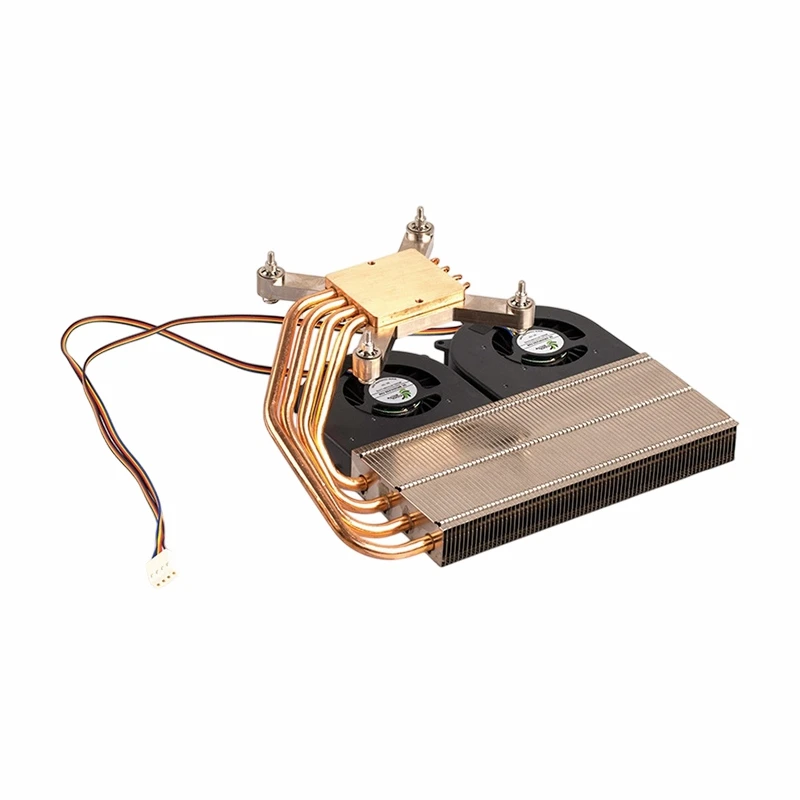
Antes de mergulharmos nos sinais de um dissipador de calor entupido, é importante entender o que um dissipador de calor faz. Um dissipador de calor do laptop é um componente crucial do sistema de resfriamento que ajuda a dissipar o calor gerado pela CPU e GPU. Funciona transferindo calor dos componentes quentes para uma área de superfície maior, onde pode ser irradiado mais facilmente. O dissipador de calor é normalmente feito de metal, como alumínio ou cobre, que são bons condutores de calor.
Sinais de que seu laptop -dissipador de aquecimento pode estar entupido
- Altas temperaturas de CPU e GPU
Um dos sinais mais óbvios de um dissipador de calor entupido é extraordinariamente altos temperaturas de CPU e GPU. Você pode monitorar essas temperaturas usando ferramentas de software como Hwmonitor ou Temp Core. Se você perceber que as temperaturas da CPU ou GPU são consistentemente mais altas que o normal, especialmente sob cargas leves ou moderadas, pode ser um sinal de que o dissipador de calor não está funcionando corretamente. Por exemplo, se sua CPU geralmente rodar a cerca de 50 ° C sob uso normal, mas de repente começar a atingir 80 ° C ou superior, é hora de investigar. - Alto ruído do ventilador
Outro sinal de conto é um barulho alto do ventilador. Quando o dissipador de calor está entupido, os ventiladores precisam trabalhar mais para empurrar o ar pelos canais restritos. Essa carga de trabalho aumentada faz com que os ventiladores girem em velocidades mais altas, resultando em um ruído mais alto e mais perceptível. Se você achar que os ventiladores do seu laptop estão constantemente correndo a toda velocidade e fazendo muito barulho, isso pode ser devido a um dissipador de calor entupido. - Desempenho reduzido
O superaquecimento causado por um dissipador de calor entupido pode levar a um desempenho reduzido. Seu laptop pode começar a atrasar, congelar ou até travar com mais frequência. Isso ocorre porque a CPU e a GPU podem acelerar seu desempenho para impedir que os danos superaquecem. Por exemplo, se você está acostumado a suavizar jogos ou multitarefa no seu laptop, mas de repente sofre uma desaceleração significativa, um dissipador de calor entupido pode ser o culpado. - Superfície de laptop quente
Se o seu laptop parecer incomumente quente ao toque, especialmente na área onde o dissipador de calor está localizado, é uma forte indicação de um problema. Você pode sentir o fundo ou os lados do laptop para verificar se há calor excessivo. Um dissipador de calor entupido impede que o calor seja transferido eficientemente para longe dos componentes internos, fazendo com que o laptop retenha mais calor.
Como verificar se há um dissipador de calor entupido
- Inspeção visual
O primeiro passo é realizar uma inspeção visual. Você precisará abrir seu laptop para acessar o dissipador de calor. Certifique -se de desligar o laptop e desconectar a bateria antes de prosseguir. Use uma chave de fenda Phillips - Phillips para remover os parafusos no painel inferior do laptop. Depois de remover o painel, localize o dissipador de calor. Procure quaisquer sinais visíveis de poeira, detritos ou cabelos que possam estar bloqueando as barbatanas do dissipador de calor. Se você vir uma espessa camada de poeira cobrindo as barbatanas, é provável que o dissipador de calor esteja entupido. - Teste de fluxo de ar
Você também pode realizar um teste de fluxo de ar. Com o laptop aberto, use uma lata de ar comprimido para soprar o ar através das barbatanas da dissipação de calor. Se o fluxo de ar estiver restrito ou se você perceber que o ar não está fluindo livremente através das barbatanas, é um sinal de um entupimento. Preste atenção em como o ar se move e se houver alguma área em que o ar pareça estar bloqueado.
O que fazer se o seu dissipador de calor estiver entupido
- Limpe o dissipador de calor
Se você determinou que seu dissipador de calor está entupido, a primeira coisa que você deve fazer é limpá -lo. Use uma lata de ar comprimido para soprar a poeira e os detritos das barbatanas. Segure a lata e pulverize rajadas curtas de ar em diferentes ângulos para desalojar a sujeira. Você também pode usar uma escova macia, como um pequeno pincel, para remover suavemente qualquer partícula de poeira teimosa. Cuidado para não dobrar as barbatanas durante a limpeza. - Substitua a pasta térmica
Enquanto você tem o laptop aberto, também é uma boa ideia substituir a pasta térmica. A pasta térmica é usada para preencher as lacunas microscópicas entre a CPU/GPU e o dissipador de calor, melhorando a transferência de calor. Com o tempo, a pasta térmica pode secar ou se tornar menos eficaz. Remova a pasta térmica antiga usando um fiapo - pano livre e álcool isopropílico. Aplique uma pequena quantidade de pasta térmica nova no centro da CPU ou GPU e, em seguida, retire cuidadosamente o dissipador de calor.
A importância de um dissipador de calor de qualidade
Usar um dissipador de calor de alta qualidade é essencial para manter o desempenho ideal do seu laptop. Em nossa empresa, oferecemos uma ampla gama de dissipadores de calor de laptop, incluindoTubo de calor OEM CPU Refrigere dissipação de calor. Nossos dissipadores de calor são projetados com tecnologias avançadas de refrigeração para garantir a dissipação de calor eficiente. Eles são feitos de materiais de alta qualidade e são construídos para durar.
Conclusão
Um dissipador de calor entupido pode causar uma variedade de problemas para o seu laptop, incluindo superaquecimento, desempenho reduzido e danos potenciais de hardware. Ao estar ciente dos sinais de um dissipador de calor entupido e saber como verificar e limpá -lo, você pode manter seu laptop funcionando sem problemas. Se você estiver no mercado de um novo laptop em dissipador de calor ou precisar de mais informações sobre nossos produtos, incentivamos você a nos contatar para uma discussão sobre compras. Nossa equipe de especialistas está pronta para ajudá -lo a encontrar a melhor solução para suas necessidades de refrigeração.
Referências
- "Sistemas de resfriamento de laptop: como eles funcionam e como mantê -los" - PCMAG
- "A importância do gerenciamento térmico em laptops" - TechRadar