

Olá, colegas entusiastas do laptop! Estou aqui como fornecedor de dissipador de calor laptop para falar sobre um tópico super crucial para manter o desempenho do seu laptop: quanta pasta térmica você deve usar em um laptop dissipador de calor?
Primeiro, vamos entender o que é a pasta térmica e por que isso importa. A pasta térmica, também conhecida como composto térmico ou graxa térmica, é uma substância que preenche as lacunas microscópicas entre a CPU (ou outros componentes geradores de calor) e o dissipador de calor. Essas lacunas são tão pequenas que você nem pode vê -las a olho nu, mas podem prender o ar, o que é um mau condutor de calor. Como o ar não transfere bem o calor, cria uma barreira que impede a transferência eficiente de calor da CPU para o dissipador de calor. E quando o calor não pode escapar corretamente, seu laptop pode superaquecer, levando a um desempenho reduzido, instabilidade do sistema e até potenciais danos ao hardware.
Agora, para a grande questão: quanta pasta térmica você deve usar? Bem, não há nada - tamanho - se encaixa - tudo responde porque pode depender de alguns fatores.
Fatores que afetam a quantidade de pasta térmica
1. O tamanho da CPU ou componente de geração de calor
CPUs maiores ou outros componentes geralmente requerem um pouco mais de pasta térmica. Por exemplo, um laptop de jogo alto com uma CPU grande e poderosa precisará de mais pasta térmica em comparação com uma CPU básica de laptop de baixa potência. A área de superfície do componente determina quanta área precisa ser coberta para garantir a transferência adequada de calor.
2. O design do dissipador de calor
Alguns dissipadores de calor têm um design mais complexo com vários tubos de calor ou barbatanas. Nesses casos, pode ser necessário ajustar levemente a quantidade de pasta térmica. Um dissipador de calor com uma área de contato maior pode precisar de um pouco mais de pasta para cobri -la uniformemente, enquanto um dissipador de calor mais simples pode exigir menos.
3. O tipo de pasta térmica
Diferentes pastas térmicas têm consistências diferentes. Alguns são mais espessos, enquanto outros são mais finos. Pastas mais grossas podem se espalhar com menos facilidade, portanto, pode ser necessário usar um pouco mais para garantir a cobertura total. Pastas mais finas podem se espalhar com mais facilidade, para que você possa usar menos.
Métodos de aplicação e valores comuns
1. O método de queda de tamanho de ervilha
Este é um dos métodos mais populares. Você simplesmente coloca uma gota de pasta térmica de ervilha no centro da CPU. Quando você prende o dissipador de calor e aperta os parafusos, a pressão se espalha a pasta uniformemente pela superfície da CPU. Este método funciona bem para a maioria dos laptops. A idéia é que a pasta se espalhe para cobrir toda a área de contato sem transbordar e entrar em outras partes do laptop.
2. O método da linha
Outro método é aplicar uma linha fina de pasta térmica no centro da CPU. Essa linha deve ser tão espessa quanto um pedaço de fio dental. Assim como no método de queda do tamanho da ervilha, quando você prende o dissipador de calor, a pressão espalhará a pasta. Esse método pode ser um pouco mais preciso, especialmente se você estiver preocupado em usar muita pasta.
3. O método de espalhamento
Algumas pessoas preferem espalhar a pasta térmica uniformemente pela superfície da CPU usando uma placa de plástico ou uma ferramenta semelhante. Este método permite que você tenha mais controle sobre a quantidade de pasta e como ela é distribuída. No entanto, requer um pouco mais de habilidade e pode ser confuso se você não tomar cuidado.
Portanto, em geral, para a maioria das CPUs de laptop padrão, uma queda de tamanho de ervilha ou uma linha fina de pasta térmica é geralmente suficiente. Você não quer usar muito, porque o excesso de pasta térmica pode realmente atuar como isolante, em vez de um condutor. Quando há muita pasta, ela pode criar uma camada espessa que prenda o calor em vez de transferi -la.
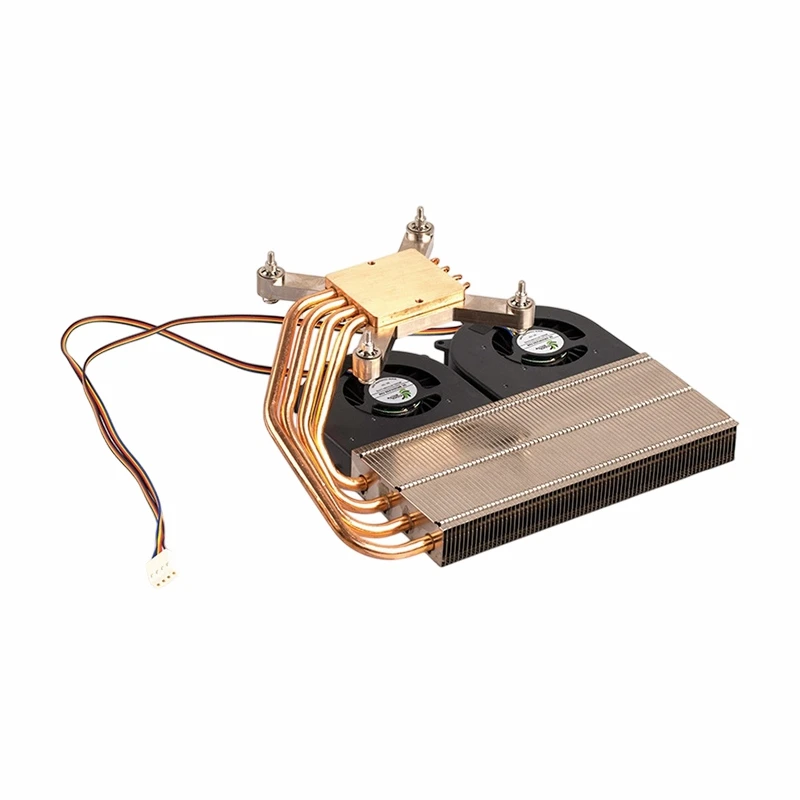
Agora, como fornecedor de dissipador de calor laptop, quero mencionar que oferecemos uma grande variedade de dissipadores de calor, incluindoTubo de calor OEM CPU Refrigere dissipação de calor. Esses dissipadores de calor são projetados para funcionar com eficiência com a quantidade certa de pasta térmica para manter o laptop funcionando.
Quando você está substituindo a pasta térmica no seu laptop, aqui estão algumas dicas a serem lembradas:
Dicas para aplicar a pasta térmica
1. Limpe as superfícies
Antes de aplicar uma nova pasta térmica, limpe completamente a CPU e o dissipador de calor. Você pode usar álcool isopropílico e um pano livre para remover qualquer pasta térmica antiga, poeira ou detritos. Uma superfície limpa garante melhor contato e transferência de calor.
2. Seja gentil
Ao prender o dissipador de calor, seja suave e verifique se está alinhado adequadamente. Aperte os parafusos uniformemente para evitar pressão desigual, o que pode fazer com que a pasta se espalhe de forma desigual.
3. Teste seu laptop
Depois de aplicar a pasta térmica e a montagem do laptop, teste -o para garantir que as temperaturas sejam normais. Você pode usar o software para monitorar a temperatura da CPU sob carga. Se as temperaturas ainda estiverem altas, pode ser necessário verificar se você aplicou a quantidade certa de pasta ou se houver outros problemas com o sistema de resfriamento do seu laptop.
Em conclusão, obter a quantidade certa de pasta térmica no dissipador de calor do seu laptop é essencial para o desempenho ideal. Seguindo os métodos e dicas que mencionei, você pode garantir que seu laptop permaneça fresco e funcione sem problemas.
Se você estiver no mercado de laptops de alta qualidade, os dissipadores de calor, seja para uso pessoal ou para uma empresa, gostaríamos de ouvir de você. Sinta -se à vontade para nos alcançar para discutir seus requisitos e iniciar uma conversa de compras. Estamos aqui para ajudá -lo a encontrar as melhores soluções de dissipador de calor para seus laptops.
Referências
- Gerenciamento térmico em sistemas eletrônicos: princípios e aplicações pela Avram Bar - Cohen
- Manual de hardware de laptop por Mark Minasi