

É possível atualizar um dissipador de calor de laptop? Esta é uma questão que muitos usuários e entusiastas de laptop frequentemente ponderam. Como fornecedor de dissipadores de calor para laptops, estou aqui para me aprofundar neste tópico e fornecer informações abrangentes.
Compreendendo a função de um dissipador de calor de laptop
Antes de discutirmos a possibilidade de atualizar um dissipador de calor de laptop, é essencial entender sua função. Um dissipador de calor de laptop é um componente crucial projetado para dissipar o calor gerado pela CPU e GPU do laptop. Esses componentes produzem uma quantidade significativa de calor durante a operação e, se não forem gerenciados adequadamente, podem levar ao superaquecimento, que por sua vez pode causar degradação do desempenho, instabilidade do sistema e até mesmo danos permanentes ao hardware.
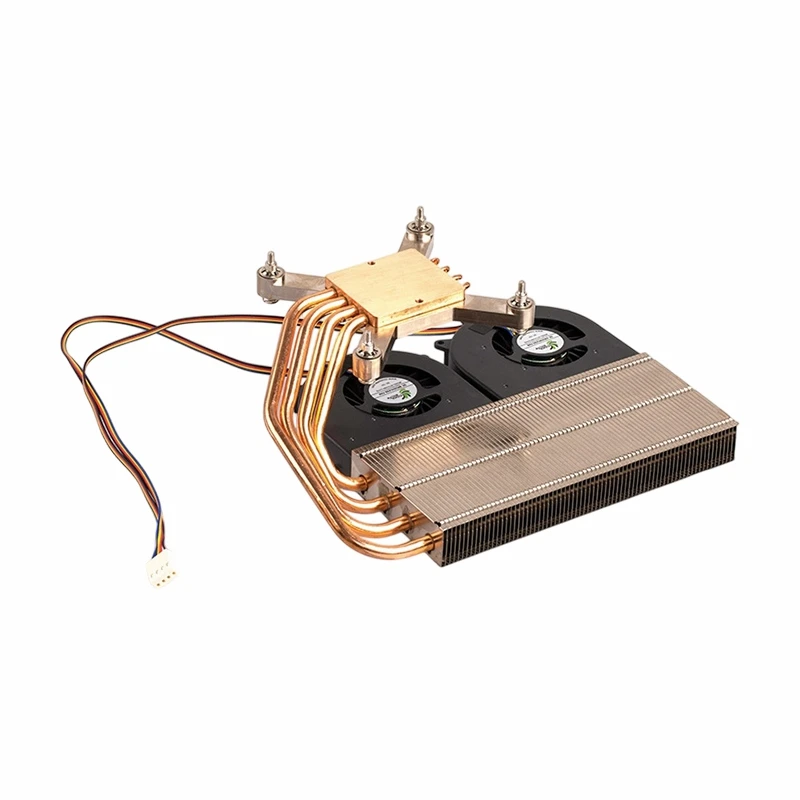
O princípio básico de um dissipador de calor é absorver o calor dos componentes quentes e transferi-lo para o ar circundante. Isto normalmente é conseguido através de uma combinação de materiais com alta condutividade térmica, como cobre ou alumínio, e um design que maximiza a área de superfície para dissipação de calor. Alguns dissipadores de calor também incorporam tubos de calor, que são altamente eficientes na transferência de calor por longas distâncias.
Fatores que afetam a viabilidade da atualização do dissipador de calor
Compatibilidade
Um dos principais fatores que determinam se é possível atualizar um dissipador de calor de laptop é a compatibilidade. Os laptops vêm em uma ampla variedade de modelos, cada um com seu design e formato exclusivos. O dissipador de calor precisa caber precisamente no chassi do laptop e alinhar-se com os soquetes da CPU e GPU. Além disso, o mecanismo de montagem e a interface entre o dissipador de calor e os componentes devem ser compatíveis.
Por exemplo, alguns laptops possuem designs proprietários de dissipadores de calor que são especificamente adaptados ao seu layout interno. Nesses casos, encontrar um dissipador de calor substituto compatível pode ser um desafio. No entanto, para modelos de laptop mais populares, pode haver dissipadores de calor disponíveis no mercado de reposição projetados para serem compatíveis.
Potência de Design Térmico (TDP)
O Thermal Design Power (TDP) da CPU e GPU de um laptop é outro fator crucial. O TDP representa a quantidade máxima de calor que se espera que estes componentes gerem em condições normais de operação. Ao atualizar um dissipador de calor, é importante garantir que o novo dissipador tenha capacidade para lidar com o TDP dos componentes.
Se o novo dissipador de calor tiver uma classificação de TDP inferior à dos componentes que deveria resfriar, ele poderá não ser capaz de dissipar o calor de maneira eficaz, causando superaquecimento. Por outro lado, um dissipador de calor com uma classificação de TDP significativamente mais alta do que o necessário pode ser maior, mais pesado e mais caro do que o necessário.
Restrições de espaço
Os laptops são projetados para serem compactos e portáteis, o que significa que há espaço limitado dentro do chassi para componentes. A atualização para um dissipador de calor maior ou mais potente pode não ser possível devido a restrições de espaço. Alguns laptops têm espaços muito pequenos entre o dissipador de calor e outros componentes, como placa-mãe, disco rígido ou bateria.
Além disso, o caminho do fluxo de ar dentro do laptop também deve ser considerado. Um novo dissipador de calor pode perturbar o padrão de fluxo de ar existente, reduzindo a eficiência geral do resfriamento. Portanto, é importante escolher um dissipador de calor que caiba no espaço disponível e mantenha o fluxo de ar adequado.
Vantagens de atualizar um dissipador de calor de laptop
Desempenho aprimorado
Uma das principais vantagens de atualizar um dissipador de calor de laptop é o desempenho aprimorado. Ao dissipar o calor de forma mais eficaz, a CPU e a GPU podem operar em temperaturas mais baixas, o que lhes permite manter velocidades de clock mais altas por períodos mais longos. Isso pode resultar em tempos de processamento mais rápidos, multitarefa mais suave e melhor desempenho geral, especialmente durante tarefas que consomem muitos recursos, como jogos, edição de vídeo ou modelagem 3D.
Vida útil estendida dos componentes
O superaquecimento pode reduzir significativamente a vida útil dos componentes de um laptop. Altas temperaturas podem fazer com que os componentes se degradem mais rapidamente, levando à falha prematura. Ao atualizar para um dissipador de calor mais eficiente, a temperatura dos componentes pode ser mantida dentro de uma faixa segura, o que pode prolongar sua vida útil e reduzir o risco de reparos ou substituições dispendiosas.
Operação mais silenciosa
Um dissipador de calor padrão pode não ser capaz de dissipar o calor com eficiência, o que pode fazer com que a ventoinha de resfriamento do laptop funcione em velocidades mais altas. Isto pode resultar num aumento dos níveis de ruído, o que pode ser irritante, especialmente em ambientes silenciosos. Atualizar para um dissipador de calor melhor pode reduzir a carga de trabalho do ventilador, permitindo que ele funcione em velocidades mais baixas e de forma mais silenciosa.
Como atualizar um dissipador de calor de laptop
Pesquise e escolha o dissipador de calor certo
O primeiro passo para atualizar um dissipador de calor de laptop é pesquisar e escolher o correto. Conforme mencionado anteriormente, a compatibilidade é fundamental, portanto, verifique cuidadosamente as especificações do seu laptop e do dissipador de calor. Procure dissipadores de calor projetados especificamente para o modelo do seu laptop ou que sejam compatíveis.
Você também pode considerar dissipadores de calor de reposição que oferecem melhor desempenho em relação ao dissipador de calor padrão. Por exemplo,Dissipadores de calor de resfriamento de CPU OEM com tubo de calorsão uma escolha popular entre os entusiastas de laptops. Esses dissipadores de calor possuem tubos de calor, que são altamente eficientes na transferência de calor e estão disponíveis em uma variedade de tamanhos e configurações para atender diferentes laptops.
Reúna as ferramentas necessárias
Antes de iniciar o processo de atualização, certifique-se de ter todas as ferramentas necessárias. Isso pode incluir uma chave de fenda Phillips, pasta térmica e um pano limpo. Também é uma boa ideia ter um pequeno recipiente para guardar os parafusos, pois eles podem ser facilmente perdidos.
Desmonte o laptop
Depois de ter o dissipador de calor certo e as ferramentas necessárias, é hora de desmontar o laptop. Este processo pode variar dependendo do modelo do seu laptop, por isso é importante consultar a documentação do fabricante ou tutoriais online para obter instruções específicas.
Em geral, você precisará remover o painel inferior do laptop para acessar o dissipador de calor. Isso pode envolver a remoção de alguns parafusos e a remoção cuidadosa do painel. Assim que o painel inferior for removido, você poderá ver o dissipador de calor e os outros componentes internos.
Remova o dissipador de calor antigo
Para remover o dissipador de calor antigo, você precisará desconectar o cabo do ventilador e remover os parafusos que prendem o dissipador de calor no lugar. Tenha cuidado para não danificar a placa-mãe ou qualquer outro componente ao fazer isso. Depois que os parafusos forem removidos, levante suavemente o dissipador de calor da CPU e GPU.
Você pode notar que existe uma camada de pasta térmica entre o dissipador de calor e os componentes. Esta pasta ajuda a melhorar a condutividade térmica entre as duas superfícies. Use um pano limpo para remover a pasta térmica antiga do dissipador e dos componentes.
Aplicar nova pasta térmica
Antes de instalar o novo dissipador de calor, aplique uma fina camada de pasta térmica nova na CPU e GPU. A pasta térmica ajuda a preencher quaisquer lacunas microscópicas entre o dissipador de calor e os componentes, melhorando a eficiência da transferência de calor. Certifique-se de aplicar a pasta uniformemente e evite usar muito, pois isso pode reduzir o desempenho de resfriamento.
Instale o novo dissipador de calor
Coloque cuidadosamente o novo dissipador de calor na CPU e GPU, alinhando-o com os orifícios de montagem. Fixe o dissipador de calor no lugar com os parafusos, mas tome cuidado para não apertá-los demais, pois isso pode danificar os componentes. Reconecte o cabo do ventilador e certifique-se de que esteja encaixado corretamente.
Remonte o laptop
Assim que o novo dissipador de calor estiver instalado, remonte o laptop recolocando o painel inferior e apertando os parafusos. Certifique-se de que todos os componentes estejam conectados corretamente e que não haja peças soltas.
Conclusão
Concluindo, é possível atualizar um dissipador de calor de laptop, mas isso depende de vários fatores, como compatibilidade, TDP e restrições de espaço. A atualização de um dissipador de calor pode oferecer diversas vantagens, incluindo desempenho aprimorado, vida útil prolongada dos componentes e operação mais silenciosa. No entanto, é importante fazer sua pesquisa, escolher o dissipador de calor certo e seguir os procedimentos de instalação adequados para garantir uma atualização bem-sucedida.
Se você estiver interessado em atualizar o dissipador de calor do seu laptop ou estiver procurando dissipadores de calor de alta qualidade para o seu negócio, estamos aqui para ajudar. Como fornecedor líder de dissipadores de calor para laptops, oferecemos uma ampla variedade de dissipadores de calor projetados para atender às necessidades de diferentes laptops e aplicações. NossoDissipadores de calor de resfriamento de CPU OEM com tubo de calorsão conhecidos por seu alto desempenho, confiabilidade e compatibilidade.
Contate-nos hoje para discutir suas necessidades específicas e explorar as opções disponíveis. Estamos ansiosos para trabalhar com você para encontrar a solução de dissipador de calor perfeita para suas necessidades.
Referências
- "Resfriamento de laptop: entendendo o básico" - Laptop Mag
- "Como atualizar o sistema de resfriamento do seu laptop" - Tom's Hardware
- "Thermal Design Power (TDP): O que você precisa saber" - Garon